


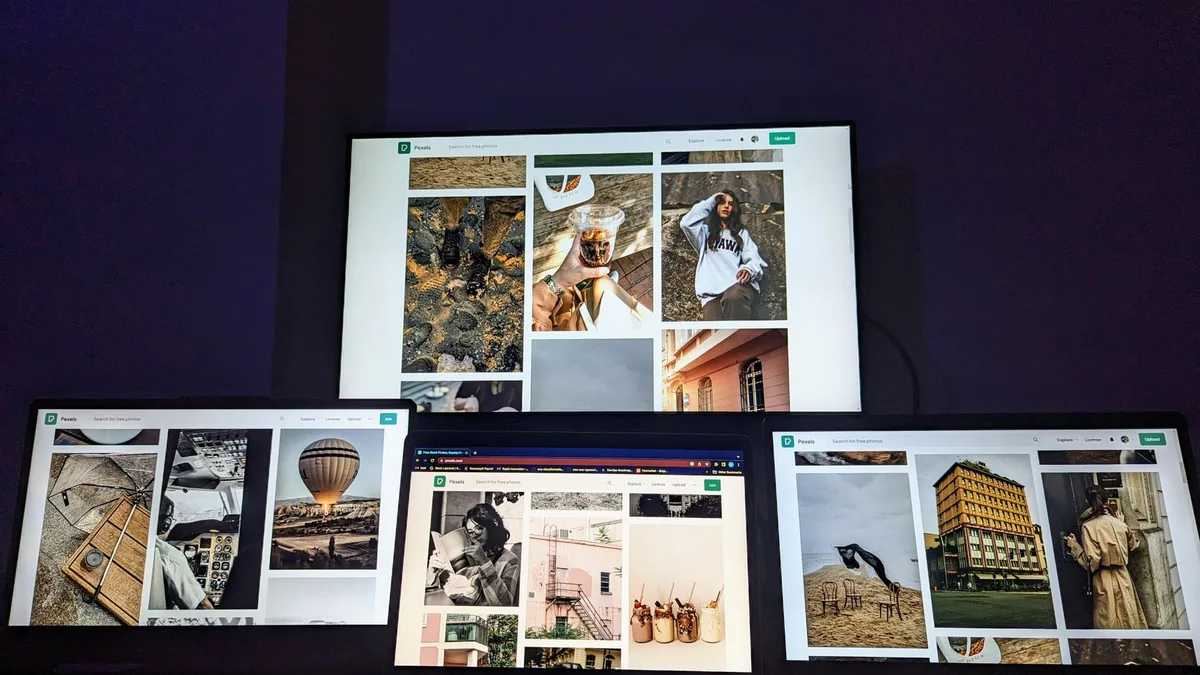
İkinci Ekran İçin Farklı Yöntemler
Bir dizüstü bilgisayarı ikinci ekran olarak kullanmak, çalışma akışını hızlandırabilir. Ancak tek bir HDMI kablosuyla bu geçişi yapmak her zaman mümkün olmayabilir. Bu nedenle, mevcut donanımınıza uygun doğru yöntemi seçmek kritik. Aşağıda, Windows, Mac ve Linux için en sık kullanılan yöntemler ve bu yöntemlerin pratikte nasıl uygulandığı anlatılıyor. Ayrıca kablolu ve kablosuz seçenekler arasındaki farklar, gecikme ve kullanım senaryoları da netleştiriliyor.
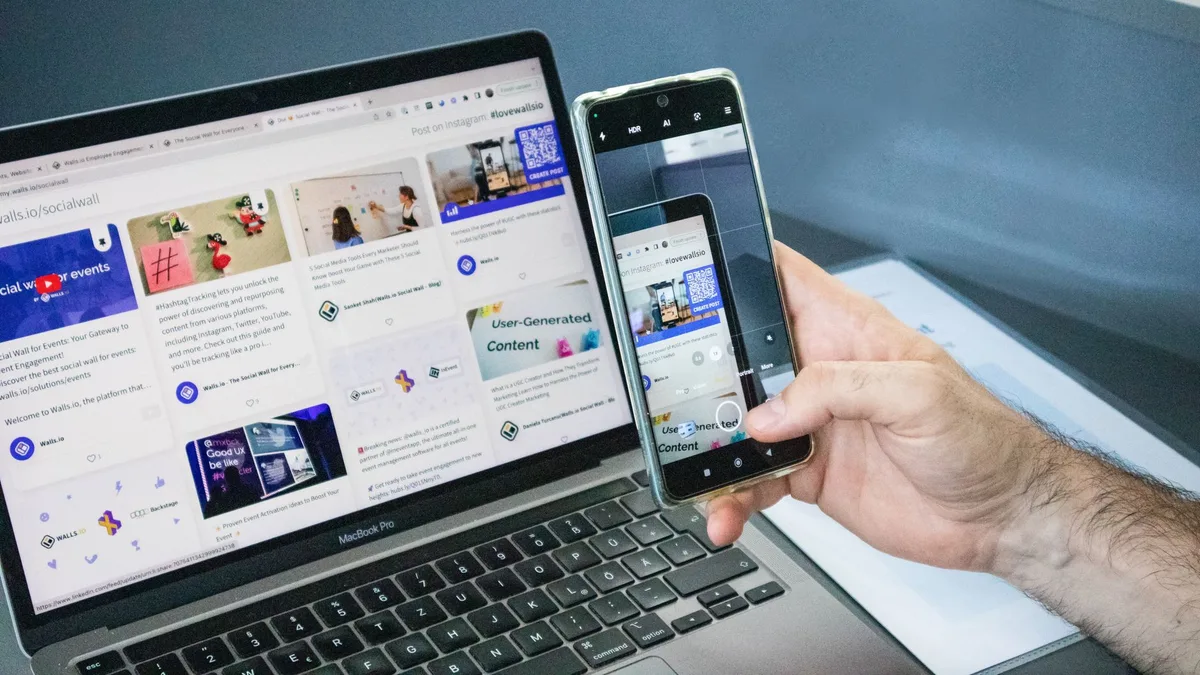
Windows için Miracast tabanlı kablosuz bağlantı
Windows 10 veya Windows 11 yüklü iki cihazı birlikte kullanırken, Miracast özelliği sayesinde ikinci bir ekran kurmak nispeten basittir. İlk olarak, ikinci cihazınızda Windows Ayarları üzerinden Sistem bölümüne gidilir ve Bu PC’ye Yansıtma/Projeksiyon seçenekleri etkinleştirilir. Ardından Wireless Display özelliğini ekleyerek, ana bilgisayardan ikinci cihazınıza kablosuz bağlantı kurulur. Bağlantının kurulmasının ardından bilgisayarlar arasında giriş yapılabilir ve görüntü yansıtma mı yoksa genişletme mi yapılacağı seçilir. Bu yöntemin en önemli avantajı, kablolara ihtiyaç duymaması ve hızlı kurulum olanağıdır. Ancak oyun gibi yüksek bant genişliği ve düşük gecikme gerektiren senaryolarda performans düşebilir; bu nedenle bu mod genellikle sunumlar veya çok sayıda sekmeyi aynı anda yönetmek için uygundur.
Mac’ler arası AirPlay ile çözüm
MacBook ile ikinci ekran kurulumunda AirPlay kullanımı, iki cihazın aynı Apple ID ile oturum açması koşuluyla yapılabilir. İlk olarak ikinci Mac üzerinde AirPlay Receiver aktif edilmelidir. Ana cihazda Ekranlar bölümünden hedef cihaz seçilir ve mirroring ya da genişletme seçeneklerinden uygun olanı belirlenir. AirPlay de Wi‑Fi üzerinden çalışır ve kurulum Windows ortamındaki Miracast’a benzer bir gecikme gösterebilir. HDMI ile daha stabİl bir bağlantı isteyen kullanıcılar için kablololu alternatif de bulunur.
Linux ve farklı OS’ler arası köprü: Deskreen
Üç farklı işletim sistemi arasında uyumlu bir köprü kurmak için Deskreen gibi ücretsiz çözümler devreye girer. Aynı ağa bağlı iki cihaz arasında çalışan Deskreen, ana cihaz üzerinde bir QR kodu veya URL sunar ve ikinci cihazdan taranarak bağlantı kurulur. Deskreen birçoğu varsayılan olarak ikinci ekran olarak görünür; genişletme için ek bir çözüm olarak sanal bir görüntü adaptörü kullanmak gerekir. Bu yöntem, farklı sistemleri bir araya getirirken esneklik sağlasa da gecikme yaşanabilir ve oyun gibi gecikmenin kritik olduğu senaryolarda dikkat etmek gerekir.
HDMI üzerinden yakalama kartı ile çözümler
HDMI–USB video yakalama kartı kullanılarak iki dizüstü bilgisayar arasındaki görüntü akışı, kablosuz çözümlere göre daha stabil bir deneyim sunabilir. Ana cihazın HDMI çıkışı yakalama kartına bağlanırken kartın USB uçları diğer cihazın USB portuna takılır ve kart, web kamerası gibi görüntüyü akar. Bu yöntem, oyun gibi düşük gecikme gerektiren durumlarda tercih edilir; ancak kurulum ve maliyet açısından diğer çözümlere göre daha karmaşık olabilir.
Oyun ve günlük kullanım arasındaki farklar
Gecikme bir başka kritik unsur olarak karşımıza çıkar. Özellikle rekabetçi oyunlarda gecikme, hedefleme ve tepki sürelerini etkileyebilir. Sunum ve çoklu görevlere odaklanan kullanıcılar için ise ikinci ekran, tarayıcı sekmelerini ve yazılım araçlarını daha geniş bir alan üzerinde toplamak adına son derece kullanışlıdır.
Üretici müdahalesi olmadan pratik öneriler
Bir dizüstü bilgisayarı ikinci ekran olarak kullanırken, mevcut ekipmanınızın hangi işletim sistemiyle çalıştığını ve hangi protokollerin desteklendiğini kontrol etmek gerekir. Kablosuz çözümler, kurulumu hızlı ve esnek kılar; buna karşılık bazı durumlarda gecikme artabilir. Kablolu çözümler ise daha sabit ve güvenilir bir performans sunabilir; buna örnek olarak HDMI üzerinden bir yakalama kartı kullanımı verilebilir. Sonuç olarak, hangi yöntemi seçeceğiniz kullanım amacınıza bağlı olarak değişir: sunumlar için esneklik veya oyun için stabilite.
Sonuç ve kullanıcıya etkisi
İkinci ekran kurulumları, günümüzde çoğu kullanıcı için maliyet açısından makul ve uygulanabilir görünüyor. Özellikle eski dizüstü bilgisayarlarını yeniden kullanmak isteyenler için bu yöntemler, yeni bir monitör almak zorunda kalmadan iş akışını geliştirme imkanı sunuyor. Ancak her yöntemin kendi avantajları ve sınırlamaları vardır; bu nedenle ihtiyaçlarınıza göre bir deneme süreciyle en uygun yaklaşımı keşfetmek en doğrusudur.
