

Close Menu
PASPUPASPU
    Dikkat Çeken İçerikler

    Claude Code Otomatik Modu Varsayılan Oluyor

    9 Ağustos 2026

    Claude Sesli Mod Özelliği Güçlendi

    9 Ağustos 2026

    Windows Üzerinde USB Bellek Biçimlendirme Rehberi

    9 Ağustos 2026

    OpenAI’dan Doğal Ses Deneyimi: GPT-Live Yayında

    9 Ağustos 2026

    Zoox Ticari Robotaksi Hizmetine Başlıyor

    9 Ağustos 2026
    Facebook Instagram X (Twitter)
    • Hakkımızda
    • Geri Bildirim
    • Gizlilik Politikası
    • Topluluk Kuralları
    • Reklam
    • İletişim
    Facebook X (Twitter) Instagram Pinterest Vimeo
    PASPUPASPU
    • Mobil Cihazlar
    • İnternet
    • Yaşam
    • Haberler
    • Diğer
      • Donanım & Ekipmanlar
      • Ekran Kartı
    PASPUPASPU
    Teknoloji

    Windows Üzerinde USB Bellek Biçimlendirme Rehberi

    Mustafa YörükoğluYazan Mustafa Yörükoğlu9 Ağustos 2026Yorum yapılmamış2 Dk Okuma
    Paylaş Facebook Twitter Pinterest LinkedIn Tumblr Reddit Telegram Email
    Windows Üzerinde USB Bellek Biçimlendirme Rehberi
    Paylaş
    Facebook Twitter LinkedIn Pinterest Email

    Depolama birimlerini biçimlendirmek, bilgisayar kullanan herkesin bilmesi gereken temel işlemler arasında yer alıyor. Genellikle bu işlemin yalnızca dolu bir sürücüyü temizlemek amacıyla yapıldığı düşünülür. Ancak biçimlendirme, işletim sistemiyle uyumsuzluk sorunu yaşayan ya da bozulmuş veriler barındıran sürücüleri fabrikadan yeni çıkmış durumuna döndürmek için kritik bir rol oynar.

    Bir depolama aygıtını biçimlendirmek yalnızca mevcut verileri silmekle kalmaz. Aynı zamanda daha önce kaydedilmiş bilgilerin kurtarılamaması için sektörlerin üzerine yazılmasını sağlar, dosya sistemini sıfırdan kurar ve bozuk sektörleri tarar. Önceden içindeki dosyaları silmiş olsanız bile, yeniden kullanımdan önce USB belleği biçimlendirmek her zaman en güvenli yöntemdir. Bu işlem, arka planda kalmış hayalet dosyaları ortadan kaldırır, gizli zararlıları temizler ve sürücünün kararlılığını artırır.

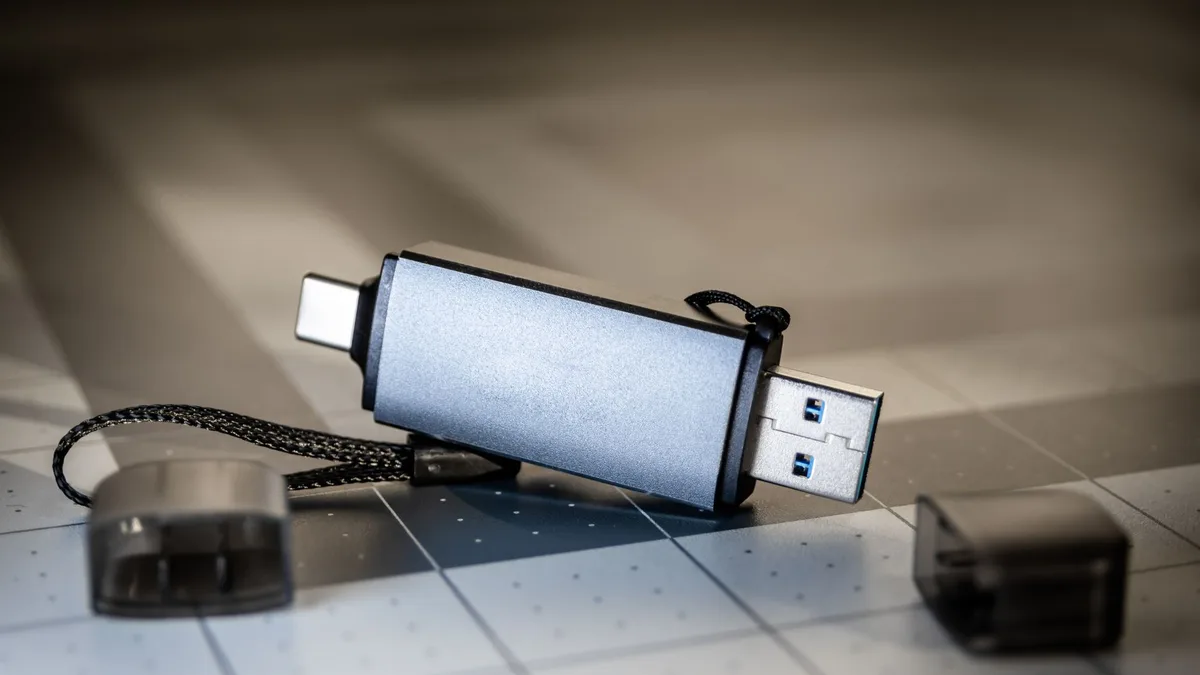
    Dizüstü bilgisayarın yan portuna takılmış modern bir USB flash bellek

    Doğru Dosya Sistemini Seçmek

    Harici olarak kullanılacak bir sürücü için Windows ortamında tercih edilebilecek üç temel depolama formatı bulunuyor. Windows, şifreleme ve bölümleme desteği nedeniyle dahili sürücülerde varsayılan olarak NTFS kullanır. USB 2.0 veya 3.0 standardındaki sürücünüzü yalnızca Windows tabanlı sistemlerde çalıştıracaksanız, en doğru tercih NTFS olacaktır. Ancak belleği Linux, Android veya macOS gibi farklı platformlarda da kullanma ihtimaliniz varsa NTFS uygun bir seçenek olmaktan çıkar.

    Farklı işletim sistemleriyle geniş uyumluluk arayanlar için en iyi alternatif exFAT formatıdır. Dört gigabayttan büyük büyük dosyaları rahatlıkla işleyebilen bu sistem; akıllı telefonlarda depolama alanını artırmak, yüksek çözünürlüklü filmler veya sıkıştırılmış arşivler saklamak için idealdir. NTFS kadar gelişmiş güvenlik özelliklerine sahip olmasa da taşınabilir katı hal sürücüleri ve flash bellekler için oldukça elverişlidir.

    Eski tip bir araç müzik sistemi ya da yazıcı gibi nostaljik cihazlarla uyumluluk gerekmediği sürece, eski nesil FAT32 formatından kaçınmak gerekiyor. Günümüz standartlarında 4 GB dosya boyutu sınırı ve parçalanmaya olan eğilimi nedeniyle modern iş yüklerini karşılamakta zorlanıyor.
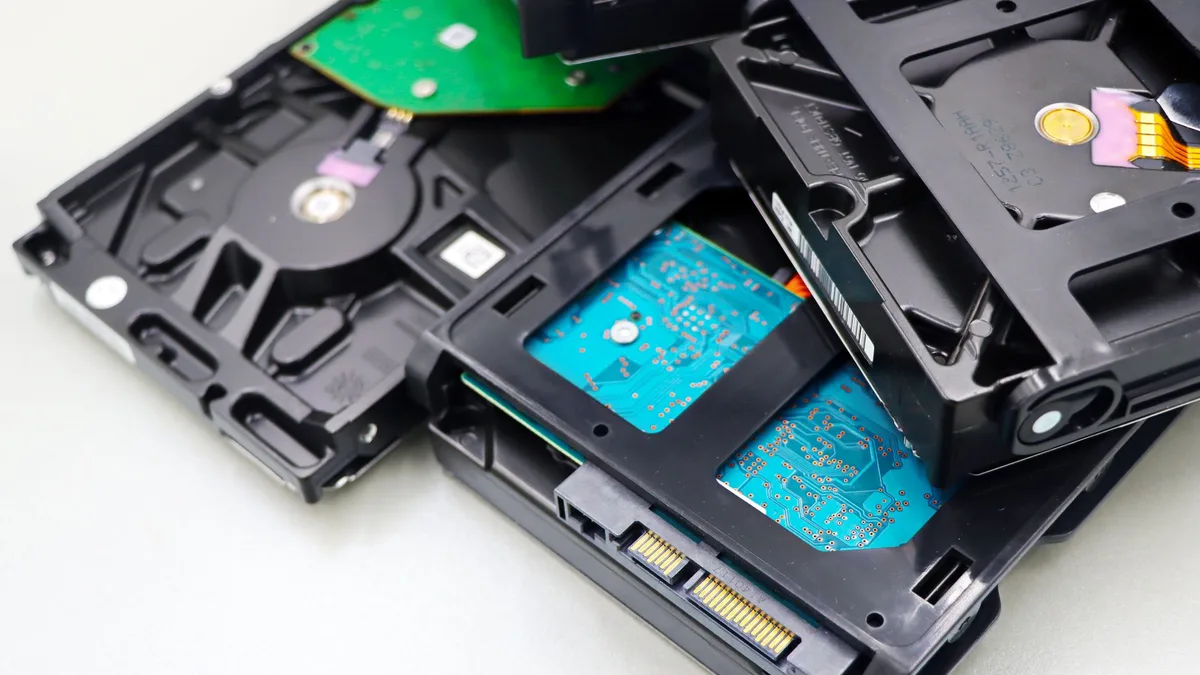
    Bilgisayar ekranında görünen sürücü özellikleri ve dosya sistemi ayarları

    Biçimlendirme Adımları

    Sürücüyü hazırlamak için atılacak adımlar oldukça basittir. USB depolama aygıtını bilgisayarın yüksek hızlı portuna taktıktan sonra dosya yöneticisi açılır. Sol panelden Bu Bilgisayar seçeneğine tıklanarak ilgili sürücüye sağ tıklanır ve biçimlendirme komutu verilir. Bu aşamada doğru sürücünün seçildiğinden ve arka planda dosyaları kullanan programların kapatıldığından emin olunmalıdır.

    Açılan pencerede yer alan dosya sistemi menüsünden cihazın kullanım amacına uygun format seçilir. Windows harici cihazlar için exFAT, sadece Windows için ise NTFS tercih edilmelidir. Ayırma birimi boyutu genellikle varsayılan değerde bırakılabilir ancak büyük oyun dosyaları için bu değeri artırmak mümkündür. Özel bir isim belirledikten sonra işlem başlatılır ve birkaç saniye içinde tamamlanır.

    İlgili haberler

    • Retro Konsollarda Pil Ömrünü Uzatma Rehberi
    • Google, Conversation Capture Üzerinde Çalışıyor
    • Windows 11'de Silinen Uygulamalar Diski Dolduruyor
    depolama dosya sistemi exfat ntfs usb Windows
    Share. Facebook Twitter Pinterest LinkedIn Tumblr Email
    Previous ArticleOpenAI’dan Doğal Ses Deneyimi: GPT-Live Yayında
    Next Article Claude Sesli Mod Özelliği Güçlendi
    Mustafa Yörükoğlu

    Related Posts

    Teknoloji

    Zoox Ticari Robotaksi Hizmetine Başlıyor

    9 Ağustos 2026
    Teknoloji

    Jill Lepore: Teknoloji Şirketleri Demokrasiyi Tehdit Ediyor

    9 Ağustos 2026
    Teknoloji

    Londra’nın Eski Suç Bölgesi Yapay Zeka Üssü Oldu

    9 Ağustos 2026
    Yorum Yazın

    Yorum yapma devre dışı.

    Dikkat Çeken İçerikler

    Galaxy S25 Ultra Kullanıcılarından Şikayetler: Aşırı Isınma ve Pil Sorunu!

    10 Şubat 2025172

    AMD Radeon RX 9070 XT İçin Müjde: Stok Sorunu Tarih Oluyor!

    6 Mart 202562

    Microsoft 365 Lisans Sorunu: Office Uygulamaları Kullanılamıyor

    20 Aralık 202453

    Samsung A36 Tasarımı ve Teknik Detayları Ortaya Çıktı!

    20 Şubat 202541

    Razer’dan Oyun Dünyasında Devrim: PC Remote Play Artık Kullanımda!

    11 Nisan 202540
    Facebook X (Twitter) TikTok Instagram

    Kategoriler

    • Mobil Cihazlar
    • İnternet
    • Oyun Dünyası
    • Yapay Zeka

    Özel İçerikler

    • Donanım
    • Yazılım
    • Uzay Bilimi
    • Yaşam

    Bağlantılar

    • Hakkımızda
    • Geri Bildirim
    • Gizlilik Politikası
    • Reklam
    • İletişim
    © 2026 PASPU.
    • KVKK Bildirimi
    • Künye

    Arama yapmak için yukarıya metni girin ve Enter tuşuna basın. İptal etmek için Esc tuşuna basın.