


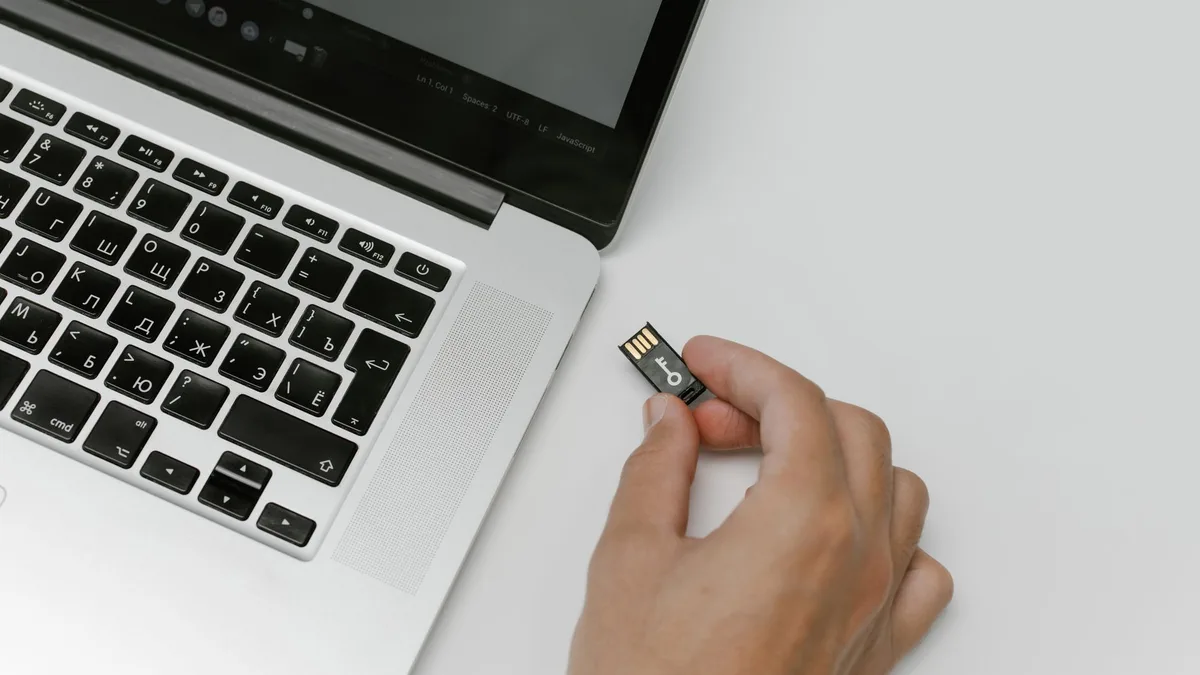
USB cihazı MacBook’ta görünmüyor: Neler oluyor?
USB’nin günümüzdeki kullanımı, hemen her masaüstü ve dizüstü bilgisayarda temel bağlantı arayüzü olarak karşımıza çıkıyor. Ancak bazı durumlarda macOS, bağlı cihazları tanımlayamayabilir. Bu gibi durumlar kullanıcı için hem can sıkıcı hem de iş akışını aksatan bir mesele olabilir. Sorunun kaynağına dair bir dizi olası neden mevcut ve çoğu durumda uygulanan basit çözümlerle sorun giderilebilir.
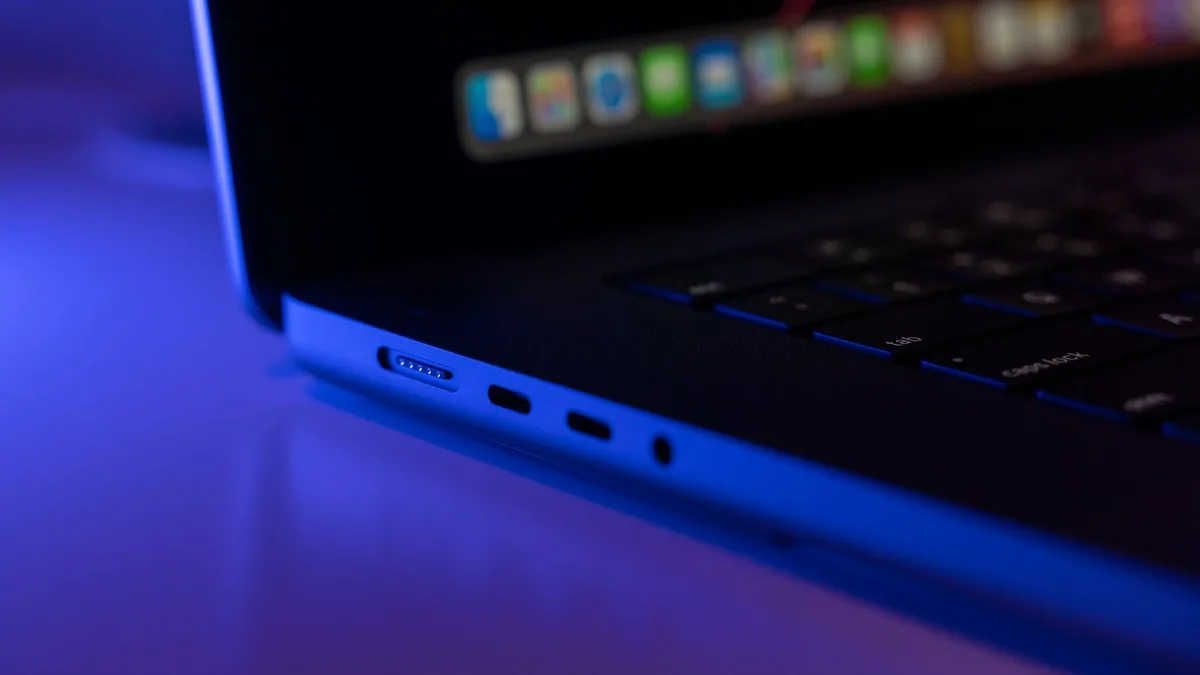
Nedenler ve ilk adımlar
Bir cihazın MacBook’a bağlıyken görünmemesinin ardında donanımsal ve yazılımsal nedenler yatabilir. Bunlardan en temel olanı, cihazlara izin verilmesiyle ilgili süreçtir. macOS, güvenlik nedeniyle aksesuarların bağlanmasına ön izin istemesi yönünde bir mekanizmaya sahiptir. Yanlışlıkla bu izin istemini reddetmek, güvenli bir cihazın bile veri iletmesini engelleyebilir. Bu durumda cihazlar hem veri aktarımı hem de güç alma konusunda sorun yaşayabilir.
İzin istemini yeniden tetiklemek için bağlantıyı kesip yeniden yapmanız, genelde sorunu çözer. Ayrıca güvenlik ayarları üzerinden aksesuar izinlerini yönetmek, gelecekte çıkabilecek benzer durumları azaltır. Bu noktada şu adımlar faydalı olabilir:
- Apple menüsü üzerinden Sistem Ayarları’na gidip Gizlilik ve Güvenlik bölümünde Aksesuarlar kısmını kontrol etmek; "Yeni aksesuarları sorma" veya "Bağlandığında otomatik olarak izin ver" seçenekleriyle kullanım tarzınıza uygun bir yapı kurmak. Üçüncü seçeneği sürekli açık tutmamanız güvenlik açısından daha sakıncalı olabilir.
- Cihazın gerçekten tanınıp tanınmadığını doğrulamak için Sistem Bilgisi’ni açıp Hardware altında bağlı aksesuarın listelenip listelenmediğini kontrol etmek. Görünmüyorsa üretici destek sayfalarına başvurmak gerekebilir.
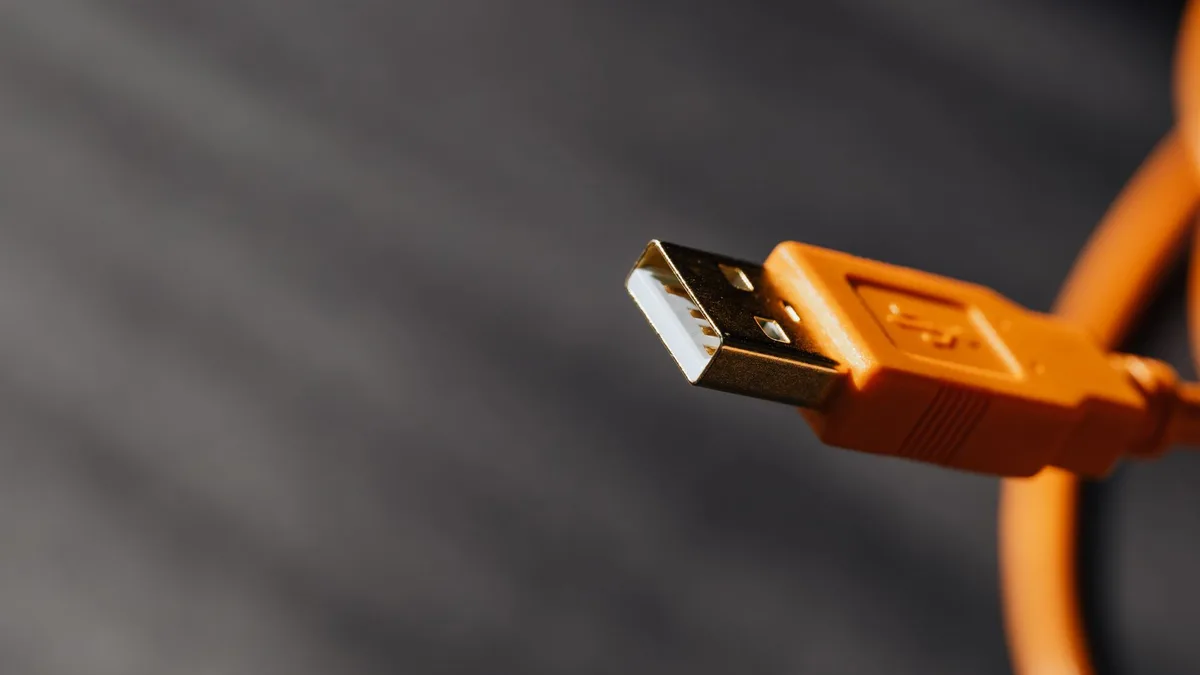
Güç gereksinimleri ve ara cihazlar
Birçok USB cihazı, Mac’in USB portunun güç sağlayabileceği kapasiteden daha fazlasını talep edebilir. Bu senaryoda cihaz, yeterli güç alamadığı için çalışmayabilir veya veri aktarımı zorlaşabilir. Böyle bir durumda şu öneriler uygulanabilir:
- Farklı USB portlar denemek; özellikle hub veya dock kullanılıyorsa, doğrudan bilgisayara bağlamak veya bağlı cihaz zincirindeki güç akışını kontrol etmek. Dock veya hub’un kendi güç kaynağına ihtiyaç duyup duymadığını kontrol etmek önemli bir adımdır.
- Cihaza ait ek bir güç kablosu varsa onu kullanmak. Eğer cihaz kendi güç kaynağına sahip değilse, donanımın güç ihtiyacı karşılanamayabilir.
Sürümler ve uygun dosya sistemleri
macOS sürümünüzün güncel olup olmadığını kontrol etmek de sorunun çözümüne katkı sağlar. Yazılım güncellemeleri, sürücü uyumluluğu konularında sorunları giderebilir. Ayrıca bazı aksesuarların çalışması için üreticinin yazılımlarının da güncel olması gerekebilir; bu yüzden uygulama mağazasından ya da üretici web sitesinden gerekli yazılımları kurmak önemlidir.
Dış cihazlar için dosya sistemi formatlarının macOS ile uyumlu olması gerekir. Genelde APFS, FAT ve ExFAT bu bağlamda sık kullanılan dosya sistemleridir. Bu formatlar dışında bir dosya sistemi kullanıyorsanız, cihazın Mac üzerinde tanınma ihtimali azalabilir ve veri aktarımında sorunlar yaşanabilir.
Kablo ve temas kalitesi
Kablolar da sorunların kaynağı olabilir. Hasarlı veya çok miktarda kirli olan bağlantı noktaları, iletimin sağlıklı gerçekleşmesini engeller. Bu durumlar için şu adımlar önerilir:
- USB kablonun uçlarındaki hasar veya bakırdaki aşınmalar kontrol edilmelidir. Gerekirse yeni bir kablo kullanmak güvenli bir çözüm olabilir.
- Kablo ve cihaz uçlarındaki kir, toz veya kıtlıklar temizlenmelidir. Non‑conductive bir aracıyla nazikçe temizlemek genelde yeterlidir.
Donanımla ilgili pratik ipuçları
Bir diğer pratik durumda, dock veya hub üzerinden çoklu cihaz bağlantısında sorunlar yaşanabilir. Bu tür durumlarda cihazları doğrudan laptopa bağlamak, özellikle kablo ve güç akışındaki sorunları ayırt etmek açısından yararlı olabilir. Thunderbolt dock gibi ara cihazlar bazen beklenmedik performans sorunlarına yol açabilir; bu da veri iletimi veya bazı cihazların görünürlüğü üzerinde etkili olabilir.
Sonuç olarak ne yapılmalı?
Bir USB cihazının MacBook’ta görünür hale gelmesi için birkaç temel kontrole odaklanmak gerekir: izin ayarlarının doğru yapılandırılması, cihazın güç gereksinimlerinin karşılanması, uygun dosya sistemi ile formatlanması ve kabloların durumunun kontrol edilmesi. Bu adımları adım adım uygulamak çoğu zaman sorunu çözer. Ancak sorun devam ederse, üretici destek sayfası veya teknik destek ile iletişime geçmek en doğru yol olacaktır.
