



Apple'ın iPhone için Yerleşik Ses Kaydı Özellikleri
iPhone kullanıcıları için Sesli Notlar adıyla bilinen yerleşik uygulama, temel kayıt işlevinin ötesinde çeşitli araçlar sunuyor. Bu haber, uygulamanın sunduğu özellikleri ve kullanıcıya sağladığı faydaları derinlemesine inceliyor; ayrıca hangi modellerde hangi özelliklerin aktif olduğu konusundaki sınırlamaları da ele alıyor.
Voice Memos uygulaması, iOS’in modern sürümlerinde standart olarak geliyor. Kayıt işlemine başlamak için kırmızı kayıt butonuna dokunmak yeterli; yeniden dokunulduğunda kayıt durdurulur ve dosya kaydedilir. Bu temel işlevin ötesinde, kayıt sırasında bazı gelişmiş seçenekler görülebilir. Kayıt kartından yukarı kaydırarak tam ekran bir arayüz açabilir ve duraklatma ile geri sarma kontrollerini görebilirsiniz. Bu arayüz, belirli bir noktayı tekrar kaydetmek veya önceki bölümü yenisiyle değiştirmek için kullanılabilir. Ayrıca çok parçalı kayıt özelliği de mevcut; bu, özellikle iPhone 16 Pro ve daha yeni modellerde kullanılabilir durumda.
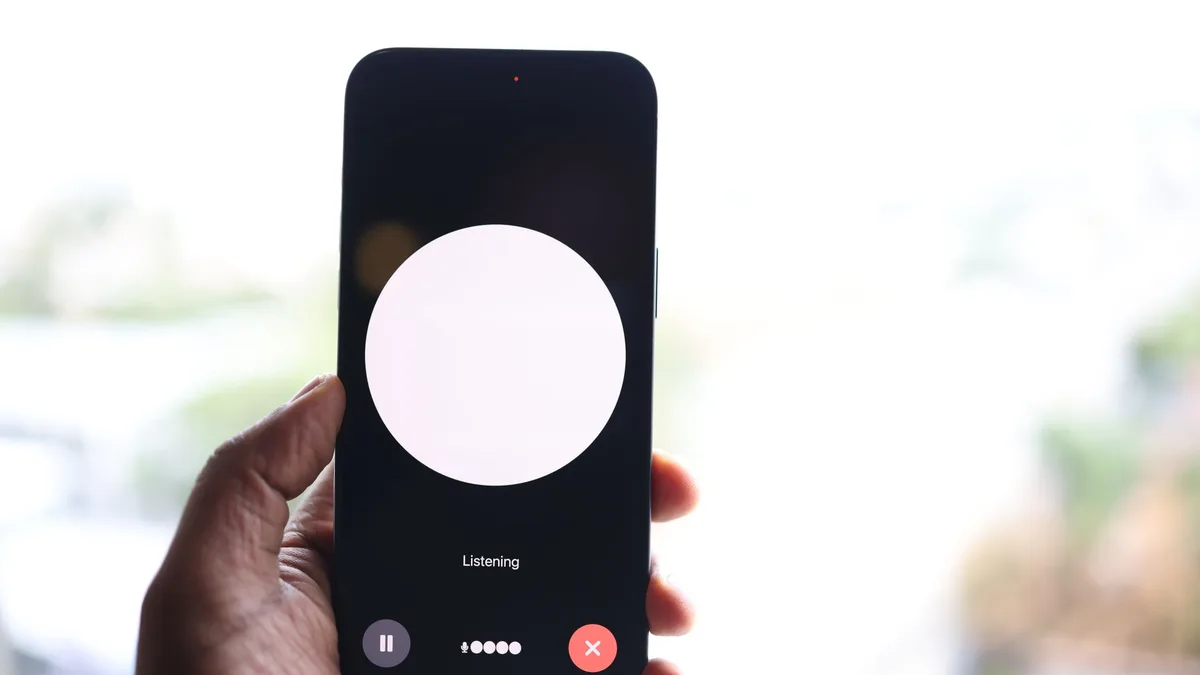
Kullanıcılar, kayıt sırasında anlaşılır bir şekilde ek düzenleme yapabilirler. Kayıt sayfasında dört köşeye yerleşmiş düğmeler, transkript oluşturma ve paylaşım gibi araçları içerir. Üst sol köşedeki üç nokta simgesine basarak Kaydı Kopyala Transkript seçeneğiyle konuşulanları başka uygulamalara yapıştırabilir veya Notlar/mesajlar gibi yerlere ekleyebilirsiniz. Trim işlevi ile gereken olmayan kısımlar azaltılabilir.
Transkript görünümü ise kaydın alt kısmında yer alır ve konuşma metni gerçek zamanlı olarak güncellenir. Bir kelimeye dokunmak o kelimenin geçtiği noktaya atlar. Alt sağ köşedeki üç kaydırmalı buton ise oynatma hızını ayarlama imkanı sunar. Mono veya stereo kayıtlar için Sessizlik Atlaması gibi seçenekler bulunur; gürültü ve yankıyı azaltmaya yönelik Enhance Recording özelliği de vardır. Spatial kayıtlar için Studio Sound adı verilen bir etki ve bu etkinin yoğunluğunu ayarlayan bir kaydırıcı bulunur; bu, sesin stüdyoda kaydedilmiş gibi duyulmasını hedefler.
Kaydı kaydetmek veya kaydı kullanıma açmak için mavi butonu kullanırsınız. Konum hizmetleri açıksa, kaydın adı mevcut konuma göre belirlenir; isterseniz ismi değiştirebilirsiniz. Sesleri dinlemek veya yönetmek için liste, kaydedildiği sıraya göre düzenlenir ve en yeni kayıtlar üstte görünür. Bir kaydı dinlemek için dokunabilir veya üç nokta menüsünden paylaşım, yeniden adlandırma veya favorilere ekleme gibi seçenekleri açabilirsiniz.
Genişletilmiş arama özelliği de, metin içindeki eşleşmeleri bulmanıza olanak sağlar. Sol üst köşedeki ileri okuyla kayıt türlerine göre göz atabilir ve daha iyi organizasyon için klasörler oluşturabilirsiniz. Bu işlemlerin kullanıcılar için konforunu artıran yönlerinden biri de iCloud üzerinden senkronizasyon olmasıdır. Settings > [Kullanıcı Adı] > iCloud > Saved to iCloud üzerinden Voice Memos’ın listede etkin olduğundan emin olunması gerekir. Ayrıca iOS üzerinde çağrı kayıtları için de dahili bir özellik bulunuyor; bu özellik, Voice Memos’a göre daha akıcı bir deneyim sunar.

Kullanıcı deneyimini etkileyen önemli noktalar, kısıtlı donanım uyumluluğunun ve mevcut iOS sürümüne bağlı olarak hangi özelliklerin kullanılabildiğinin anlaşılmasıyla netleşir. Örneğin Multitrack kaydın çalışması için belirli bir modele ihtiyaç vardır. Transkriptin bulunması ve paylaşım olanakları günlük kullanım için büyük kolaylık sağlar; metin üzerinden arama ise uzun ses kayıtlarından hızlı içerik bulmayı mümkün kılar.
Sonuç olarak, iPhone kullanıcıları için Yerleşik Voice Memos uygulaması, temel kayıt işlevinin ötesine geçerek profesyonel düzeyde düzenleme, transkript ve paylaşım olanaklarını tek bir uygulama içinde sunuyor. Özellikle sık toplantı, röportaj veya ders kaydı yapanlar için bu araç, ek bir uygulama indirmeye gerek kalmadan iş akışını sadeleştirme imkanı sunuyor.
