


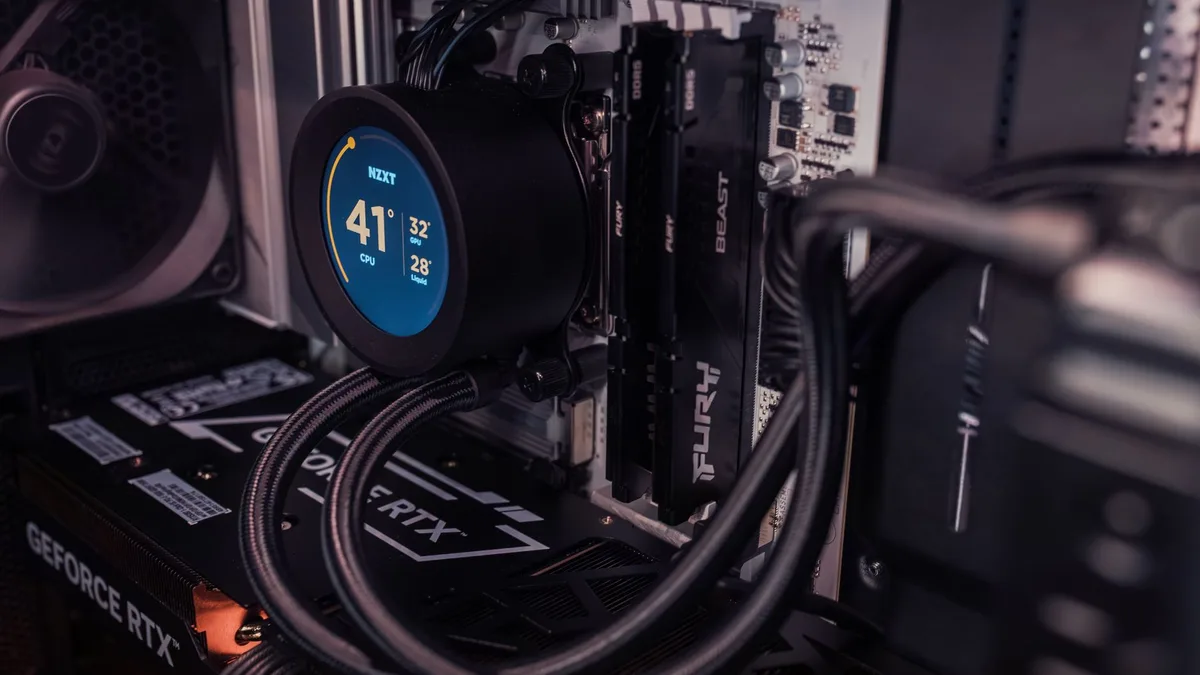
CPU’nun sıcaklığı, bilgisayarın genel sağlığı açısından kritik bir gösterge olarak kabul edilir. Günümüzde bilgisayarınızın performansını etkileyen birçok faktör bulunduğundan, sıcaklık takibi uzun vadeli kullanıcı deneyimini iyileştirmek için temel bir uygulama haline geldi. Sıcaklığın zaman içinde değişmesi, işlemci mimarisine, soğutma çözümüne ve çalıştırılan uygulamalara bağlı olarak değişebilir. Bilgisayarda yavaşlama, fanların gürültü yapması veya sistemin kendini korumaya almaya çalışması gibi belirtiler, yüksek sıcaklığın habercisi olabilir. Bu nedenle, kullanıcılara basit ve etkili bir sıcaklık izleme yöntemi sunmak faydalı olabilir.
İlk adım olarak, CPU sıcaklığına dair güvenilir ve ücretsiz araçlar kullanmak önerilir. Bu araçlar, işlemcinin sensörlerinden gerçek zamanlı verileri toplar ve kullanıcıya Celsius cinsinden değerler sunar. En sık kullanılan seçeneklerden bazıları HWiNFO, Core Temp ve HWMonitor’dur. Kurulumun ardından sensörler sekmesini açıp CPU’nun sıcaklık değerlerini görebilirsiniz. Bu değerler, cihazın hangi yük altında çalıştığına bağlı olarak dalgalanabilir.
Ortalama bir kullanım senaryosunda, günlük işler için 60°C’nin altı güvenli bir referans olarak kabul edilebilir. Ancak CPU’nun sürekli 70–90°C aralığında çalışması duruma göre değişebilir ve uzun vadeli bir soruna işaret edebilir. 90°C’nin üzerinde sık sık tekrarlayan sıcaklıklar, termal throttling adı verilen koruma mekanizmasının devreye girmesine yol açar ve bu da performans düşüşüne neden olur. Eğer throttling yeterli olmazsa, sistem donmalarına veya kilitlenmelere yol açabilir.
Sıcaklık okumalarının bir rehber olduğunun da altı çizilmeli; modelden modele değişiklik göstereceği unutulmamalıdır. Özellikle overclock gibi ileri seviye işlemlerden söz ediliyorsa, üretici tarafından belirtilen daha net aralıklar için üretici dokümantasyonu incelenmelidir.
Isınmanın önüne geçmek için bazı pratik adımlar uygulanabilir. Öncelikle yoğun işlem gücü gerektiren programlar için arka planda çalışan uygulamaların kapatılması faydalı olabilir. Görece basit bir adım olarak görev yöneticisi ile hangi uygulamaların CPU’yu meşgul ettiği kontrol edilebilir ve gereksiz olanlar kapatılabilir.
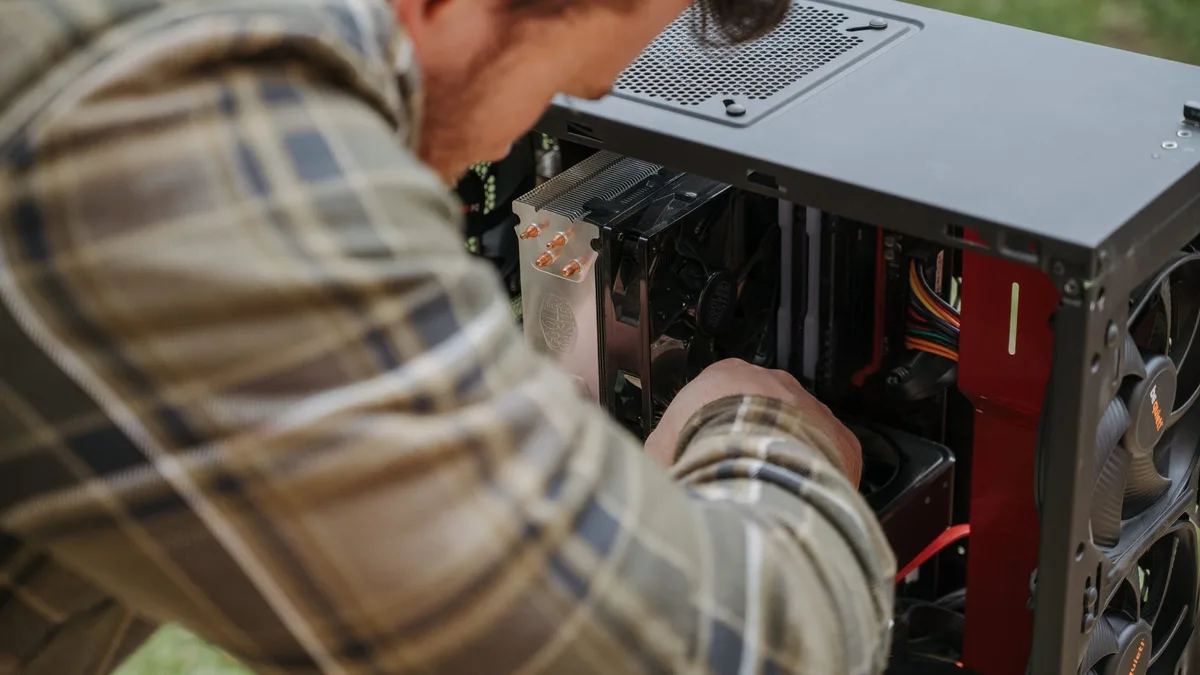
Daha derin bir temizliğin gerektiği durumlarda kasanın içini incelemek de önemlidir. Toz birikimi, fanlar ve ızgaralar üzerinden hava akışını bozabilir. Temizlemek için basınçlı hava kullanılabilir; çoğu kasanın filtreleri çıkarılabilir ve temizlenebilir. Isının daha etkin dağılmasını sağlamak için termal macunun da zamanla kuruyabileceği ve gerektiğinde yeniden uygulanması gerektiği belirtilmelidir. Bu işlem, CPU ile soğutucu arasındaki iletimin iyileştirilmesi açısından faydalı olabilir; ancak soğutma donanımını çıkarmak gerektiği için dikkatli ve kaynaktan edinilen güvenli adımlarla yapılmalıdır.
İkvamlı olarak CPU sıcaklıklarını izlemek, bilgisayarınızın uzun ömürlü ve istikrarlı çalışmasını destekler. Özellikle yapay zeka ve yüksek performans gerektiren uygulamaların kullanıldığı bir dönemde, bileşenlerin sağlığını önceden görmek ve potansiyel arızaları öngörebilmek kullanıcı deneyimini doğrudan etkiler. Ayrıca, CPU fiyatları ve hassas bileşenlerin maliyetli olabileceği bir dönemde, erken önlemlerle gereksiz masrafların önüne geçmek mümkün olabilir. Bilgileri uygulamaya koyarken, kendi donanımınızın özeliklerini unutmamak ve üretici tavsiyelerini takip etmek en doğru yol olacaktır.
Puhut: Bu rehberde belirtilen araçlar, kullanıcıya mevcut donanım üzerinde hangi sınırlar içinde güvenli bir kullanım sağlanacağını göstermek için tasarlanmıştır. Böylelikle kullanıcılar, ısınma eğilimlerini erken fark eder, gerektiğinde basit müdahalelerle performans kaybını azaltabilir ve bileşen ömürlerini uzatabilirler. Özellikle yoğun işlem gücü gerektiren görevler sırasında termal davranışı gözlemlemek, beklenmedik arızaların önüne geçmede kritik rol oynar. Ancak her model için ideal aralıklar farklılık gösterebileceğinden, üretici belgelerini referans almak önemlidir.
Teknik olarak bakıldığında, bu araçlar sensörlerden gerçek zamanlı veri toplar ve 24/7 çalışmayı destekleyen bir izleme altyapısı sunar. CPU sıcaklığının deklare edilen güvenli sınırlar içinde kalması, sistemin koruyucu mekanizmaları olan throttling veya kapanma gibi durumları minimize eder. Kullanıcılar, ısıyı düşürmek için basit önlemler alarak, uzun vadede güç verimliliğini de artırabilir. Bu noktada, doğru araç seçimi ve doğru bakış açısı, bileşenlerin sağlığını korumanın anahtarıdır.
Sonuç olarak, ücretsiz izleme araçları ile CPU sıcaklığını düzenli olarak kontrol etmek, bilgisayarınızın performansını ve ömrünü olumlu yönde etkileyebilir. Böylece, kullanıcılar hangi durumda hangi önlemleri almaları gerektiğini daha anlaşılır bir biçimde kavrayabilir. Ücretsiz çözümlerle, teknik bilgiye sahip olmayan kullanıcılar bile temel sıcaklık okumasını yapabilir ve gerektiğinde basit düzeltici adımları uygulayabilirler.
