



Giriş
Bir cihazı elden çıkarırken en önemli konu veri güvenliğidir. Kişisel bilgilerinizin başkasının eline geçmesini önlemek için doğru adımları uygulamak gerekir. Bu haber, eski dizüstü bilgisayarları güvenli biçimde nasıl temizleyip yeniden kullanıma ya da satıma hazır hale getireceğinizi adım adım anlatıyor.
Yedekleme: İlk ve En Önemli Adım
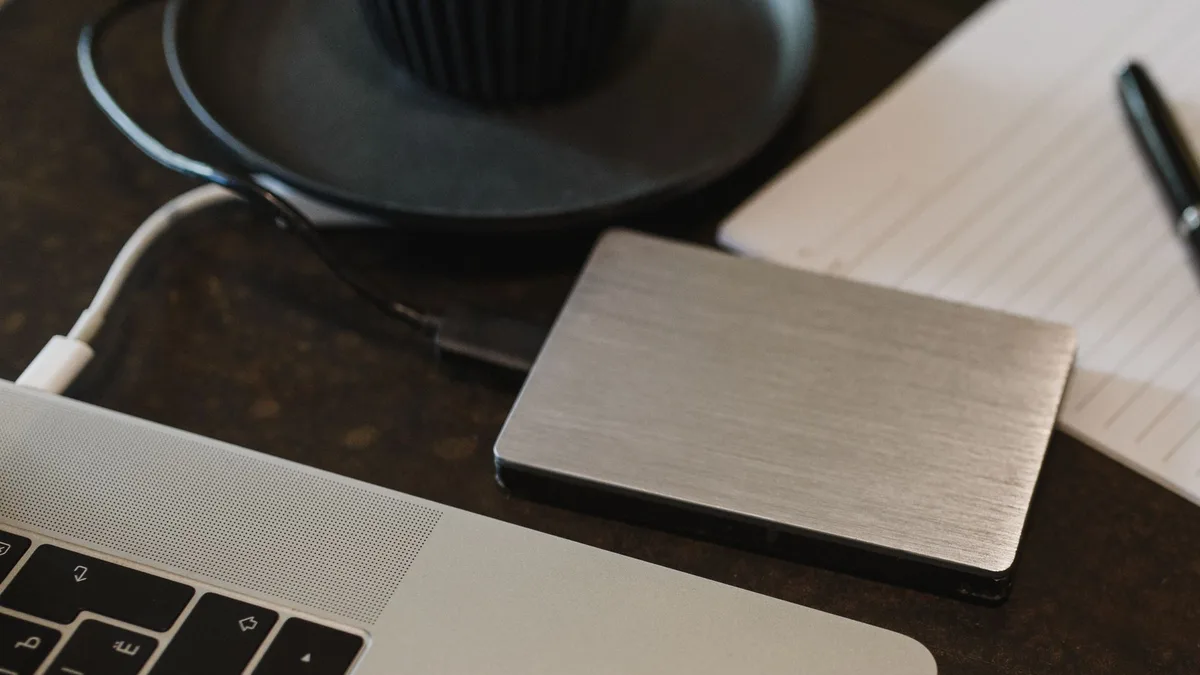
Bir sonraki adımda yapılması gereken en kritik işlem, verilerin yedeklenmesidir. Windows tarafında Start menüsünden Windows Backup aracını kullanabilir, OneDrive ile eşitlemeyi görebilir ve yerel bir HDD/SSD’ye yedekleme yapabilirsiniz. Ancak ücretsiz Microsoft hesaplarının sunabildiği bulut depolama kapasitesi sınırlıdır; ihtiyaç halinde ücretli planlara geçiş yapılabilir. Alternatif olarak üçüncü taraf yazılımlarla otomatik yedekleme kurmak da yaygın bir çözümdür. MacBook sahipleri için Time Machine, macOS’in yerleşik yedekleme aracıdır ve USB sürücüye ya da bazı durumlarda iCloud’a yedekleme yapabilir. Time Machine ayarları Sistem Ayarları üzerinden yönetilir.
İkincil bir adım olarak taranabilir verileri korumak adına tarayıcı senkronizasyonunu ve işaretçilerin (yer imleri) güvenliğini kontrol etmek faydalıdır. Ayrıca dizüstü bilgisayarda bulunan USB dongle, SD kart gibi aksesuarların da elden çıkarmadan önce ayrıştırılması önerilir. Yedeklemelerin ardından hesaplardan çıkış yapılması ve yazılım lisanslarının cihazlar arası devre dışı bırakılması gerekir; bazı lisanslar belirli sayıda cihazla sınırlandırılmış olabilir. Lisansların taşınabilir olup olmadığını kontrol etmek için hesap üzerinde inceleme yapmak ve gerekirse lisans anahtarını saklamak akıllıca olacaktır.
Sıfırlama ve veri silme süreçleri
Verileri temizlemenin tek başına yeterli olmadığını bilmeniz önemlidir; modern Windows ve macOS sürümleri, hesabı devre dışı bırakma, cihazı sıfırlama ve sürücüyü geri getirilemeyecek biçimde temizleyecek özellikler sunar. Hangi işletim sistemini kullandığınıza bağlı olarak adımlar değişir.
Windows 11 için adımlar
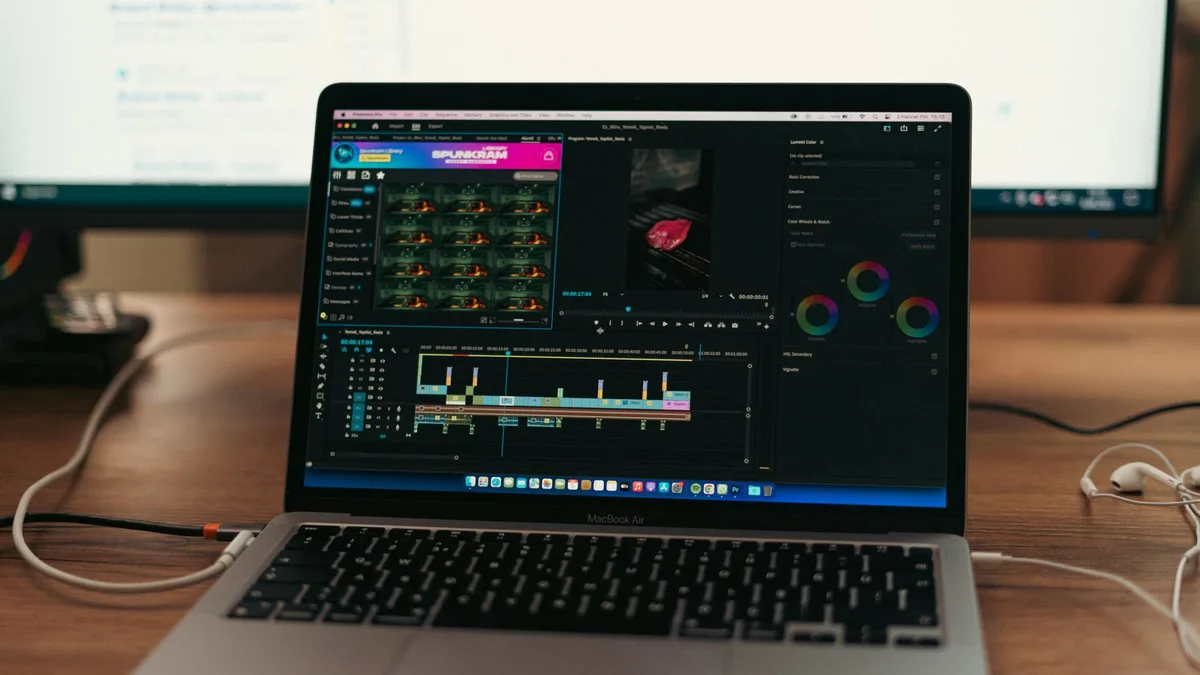
Başlat menüsünden Ayarlar > Sistem > Kurtarma > PC’yi Sıfırla yolunu izleyin. İmha seçenekleri arasında “Her şeyi Kaldır”ı seçin; ardından OS’i yeniden yüklemek için Bulut indirme veya Yerel yeniden yükleme seçeneklerinden birini tercih edin. Ek ayarlar bölümünde “Verileri temizle” seçeneğini işaretlemek, sürücüyü güvenli biçimde üzerine yazacaktır.
Windows 10 ve diğer sürümler
Windows 10’da Ayarlar > Güncelleme ve güvenlik > Kurtarma bölümünden Bu PC’yi sıfırla adımını çalıştırın; sonraki adımlar Windows 11 ile yakındır. Windows 8.1 için Ayarlar > Bilgisayar Ayarları > Güncelleme ve Kurtarma > Kurtarma bölümünü ve ardından “Her şeyi kaldır ve yeniden yükle” seçeneğini kullanın. Windows 7 için ise önyüklenebilir medya veya üreticinin kurtarma bölümü ile temizleme gerekir.
macOS için adımlar
macOS Monterey veya sonrası için Sistem Ayarları > Genel > Transfer veya Sıfırla > Tüm İçerikleri ve Ayarları Sil seçeneğini kullanın. Apple kimlik ve şifrelerin girilerek iCloud’tan çıkış yapılması gerekir. Eski Intel tabanlı Mac’lerde Recovery Mode’a girip Disk Utility üzerinden sürücüyü temizlemek de gereklidir; APFS formatının kullanılması üzerinden iki adımlı bir süreç gerektirir. Bu işlemler sonunda macOS yeniden kurulabilir.
Lisanslar ve hesaplar
Cihaz temizlenirken hesaplarınızdan çıkış yapılması ve yazılım lisanslarının kilitli olduğu cihazlar üzerinde devre dışı bırakılması kritik bir noktadır. Lisans türleri değişkenlik gösterebilir; bazıları sınırlı kurulum sayısına sahiptir ve bu nedenle yeni cihazda kullanılmak üzere lisans bilgisinin saklanması faydalı olabilir.
Türkiye için pratik ayrıntılar
Bu tür süreçler ülke ve bölgeye göre bazı farklılıklar gösterebilir. Özellikle Apple ve Microsoft hesaplarının güvenli şekilde kaldırılması, lisansların taşınabilirliği ve belirli güvenlik güncellemelerinin uygulanması konularında yerel kullanıcılar için net yönergeler bulunabilir. Ücretli depolama planları veya ek güvenlik seçenekleri için yerel destek kanallarına başvurulması önerilir.
Neden önemli?
Güvenli silme işlemi, kimlik hırsızlığı ve veri ihlallerini önlemek için kritik bir adımdır. Özellikle iş veya kişisel verilerin bulunduğu dizüstü bilgisayarlar elden çıkarıldığında, fotoğraflar, belgeler, hesap bilgileri ve tarayıcı geçmişi gibi verilerin tamamen temizlenmesi gerekir.
Büyüyen ihtiyaçlar ve geleceğe bakış
Birçok kullanıcı için artık cihazlar sadece birer araç değil; aynı zamanda kişisel dijital yaşamın merkezinde yer alıyor. Bu nedenle elden çıkarma süreçlerinin standart hale gelmesi, güvenlik ve kullanıcı deneyimi açısından giderek daha önemli bir konu haline geliyor. Yazılım güncellemeleriyle birlikte gelen sıfırlama araçlarının da güvenilir ve kullanıcı dostu olması, bu süreci hızlandırıyor. Gelecekte, daha da otomatikleştirilmiş çözümlerle kullanıcılar sadece birkaç adımla güvenli şekilde cihazlarını emanet edebilecekler.
Sonuç yerine kapanış
Eski dizüstü bilgisayarlarınızı yenileme veya bağışlama yolundaysanız, önce verilerinizi yedekleyip hesaplarınızı kapatın; ardından işletim sistemine uygun güvenli bir sıfırlama işlemiyle cihazı temizleyin. Bu basit adımlar, sizin için de, yeni sahibinin güvenliği için de kritik bir fark yaratır.
