

Close Menu
PASPUPASPU
    Dikkat Çeken İçerikler

    Discovered Materials 9 Milyon Dolar Aldı

    10 Ağustos 2026

    Windows 11 Snap Layouts ile Ekran Düzeni

    10 Ağustos 2026

    Google One, Android Depolama Alanını Daraltıyor

    10 Ağustos 2026

    Google Pixel 11 Serisi 12 Ağustos’ta Geliyor

    10 Ağustos 2026

    Apple Watch SE Bu Yıl Gelmeyebilir

    10 Ağustos 2026
    Facebook Instagram X (Twitter)
    • Hakkımızda
    • Geri Bildirim
    • Gizlilik Politikası
    • Topluluk Kuralları
    • Reklam
    • İletişim
    Facebook X (Twitter) Instagram Pinterest Vimeo
    PASPUPASPU
    • Mobil Cihazlar
    • İnternet
    • Yaşam
    • Haberler
    • Diğer
      • Donanım & Ekipmanlar
      • Ekran Kartı
    PASPUPASPU
    Teknoloji

    Windows 11 Snap Layouts ile Ekran Düzeni

    Mustafa YörükoğluYazan Mustafa Yörükoğlu10 Ağustos 2026Yorum yapılmamış2 Dk Okuma
    Paylaş Facebook Twitter Pinterest LinkedIn Tumblr Reddit Telegram Email
    Windows 11 Snap Layouts ile Ekran Düzeni
    Paylaş
    Facebook Twitter LinkedIn Pinterest Email

    Windows 11'de Çoklu Görevleri Yönetmek

    Günlük bilgisayar kullanımında birden fazla uygulamayı aynı anda açık tutmak, ekran alanını verimli kullanmayı zorunlu kılıyor. Pencereleri ekran kenarlarına el ile sürükleyip bırakmak bir çözüm sunsa da işletim sisteminin sunduğu yerleşik araçlar bu süreci çok daha pratik hale getiriyor. Özellikle masaüstü alanını yoğun kullananlar için pencereleri manuel olarak boyutlandırmak zaman kaybı yaratabiliyor. Modern işletim sistemlerinin temel amacı, kullanıcıların iş akışlarını hızlandırmak ve ekran üzerinde kaybolan pencerelerin düzenlenmesine harcanan zamanı en aza indirmektir.
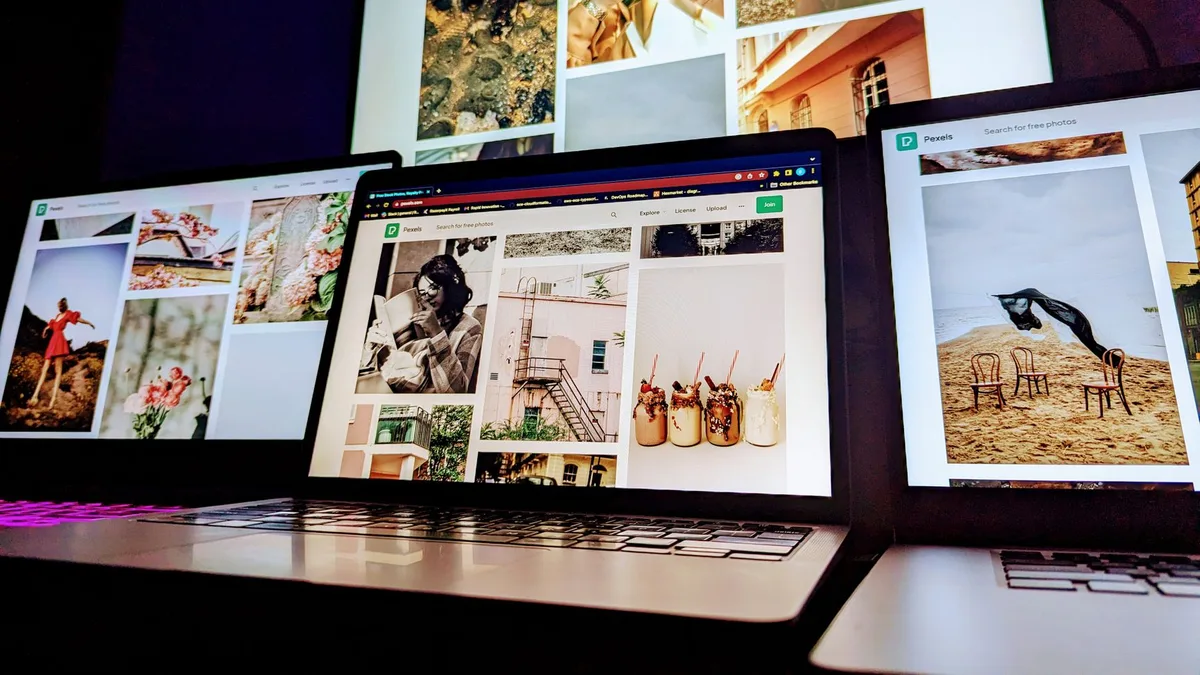
    Bilgisayar ekranında yan yana konumlandırılmış iki farklı uygulama penceresi

    Microsoft'un işletim sisteminde yer alan Snap Layouts özelliği, tam olarak bu karmaşayı ortadan kaldırmak için tasarlandı. Klavyenizden Win + Z tuşlarına basarak aktif pencerenin sağ üst köşesinde bu düzenleme menüsünü aktif edebilirsiniz. Ayrıca farenizi ekranın simgeyi büyütme düğmesi üzerinde tutarak veya pencereyi doğrudan ekranın en üst sınırına sürükleyerek de aynı menüye ulaşmanız mümkün. Seçenekler, kullandığınız ekranın boyutuna ve çözünürlüğüne göre otomatik olarak değişiklik gösterebiliyor. Bu esneklik, farklı ekran boyutlarına sahip dizüstü veya masaüstü bilgisayarlarda tutarlı bir deneyim elde edilmesini sağlıyor.

    Dokuz Farklı Yerleşim Seçeneği

    Sistem, ekranı iki, üç veya dört ayrı parçaya bölen toplam 9 farklı hazır yerleşim alternatifi sunuyor. Yaptığınız işin niteliğine göre en uygun şablonu seçerek pencerelerinizi konumlandırabiliyorsunuz. Özellik etkinleştirildiğinde ekranda beliren şablonlar sayesinde pencereler kusursuz bir şekilde hizalanıyor. Örneğin:
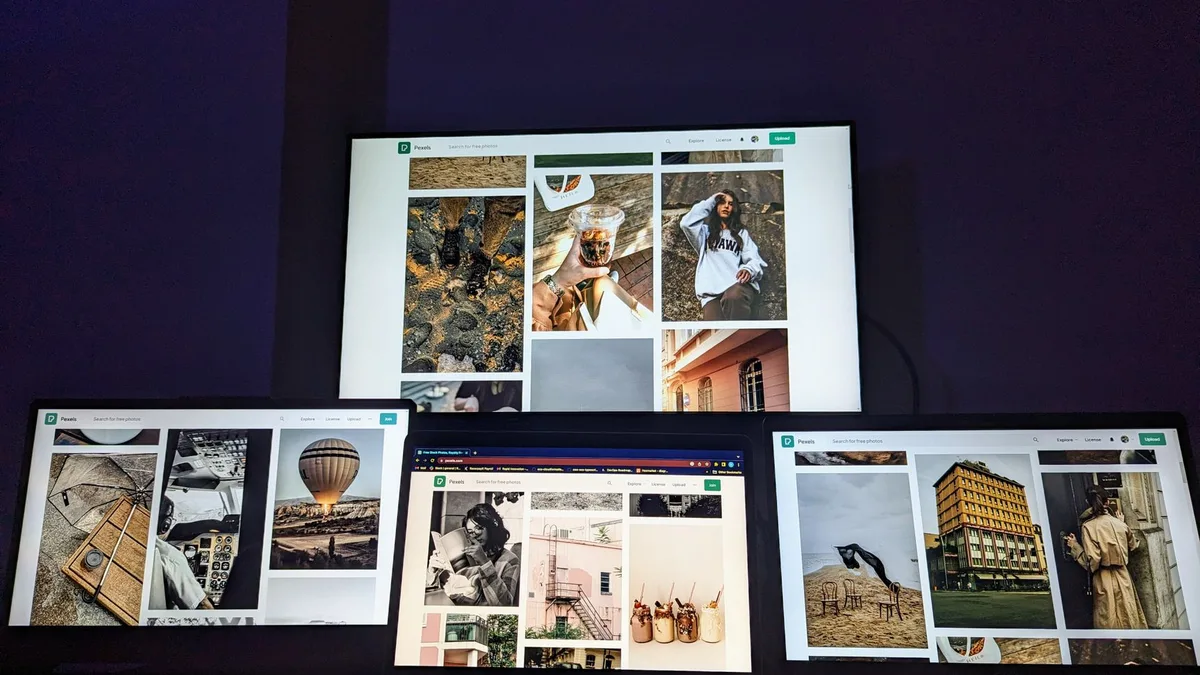
    Çoklu monitör desteğiyle düzenlenmiş masaüstü çalışma alanı

    • Metin yazarlığı: Ekranın büyük kısmını kelime işlemciye ayırıp, kalan üçte birlik alanda notları açık tutmak odaklanmayı artırıyor. Bu oranlama, özellikle makale veya rapor hazırlarken pencereler arasında sürekli geçiş yapma ihtiyacını ortadan kaldırıyor.
    • Araştırma ve okuma: İki eşit pencere yan yana konumlandırılarak kaynaklar rahatça incelenebiliyor.
    • Veri analizi: Tablo yazılımları geniş alanda çalıştırılırken, tarayıcı veya hesap makinesi gibi yardımcı araçlar yan tarafa konumlandırılabiliyor.

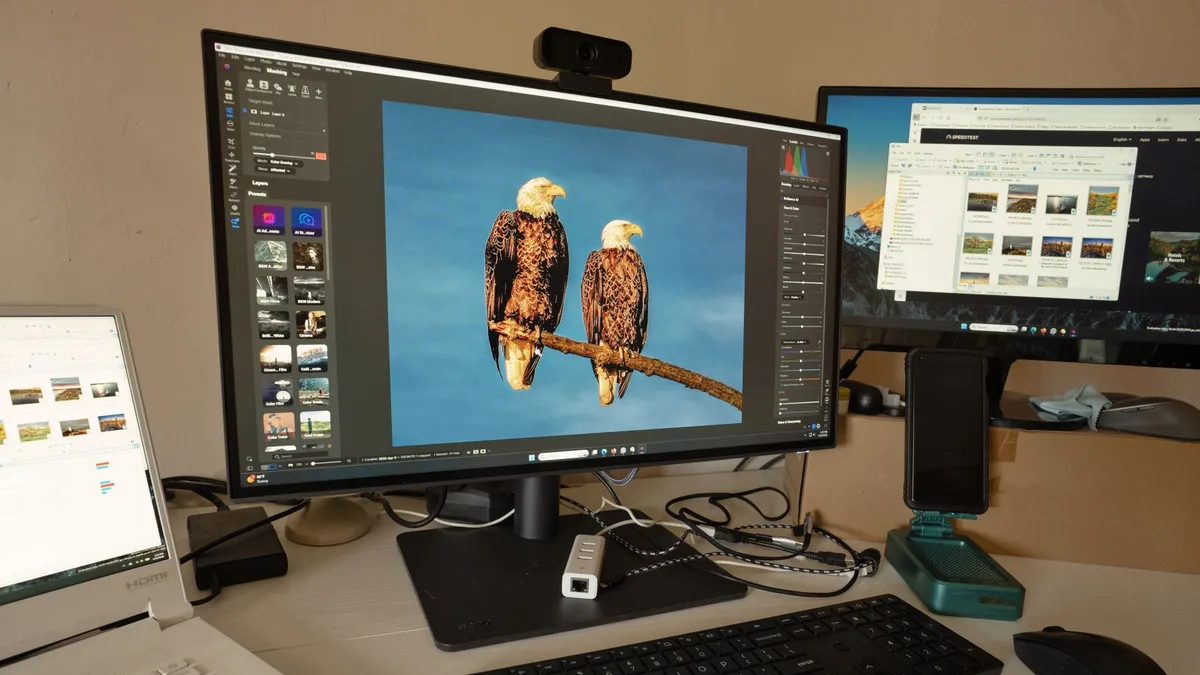
    Bir düzen oluşturduğunuzda, sistem bu uygulamaları bir Snap Group olarak etiketliyor. Snap Assist özelliği ise kalan boş alanları diğer uygulamalarla hızlıca doldurmaya yardımcı oluyor. Bu sayede ilgili uygulamaları görev çubuğundan, görev görünümünden veya Alt + Tab kısayolunu kullanarak tek seferde geri getirebilirsiniz. Pencereler arasını ayıran çizgiyi sürükleyerek tüm grubu aynı anda yeniden boyutlandırmak da mümkündür. Tek monitörlü kurulumlarda en yüksek verimi veren bu yapı, birden fazla ekran kullanan sistemlerde de masaüstü düzenini korumaya ve pencerelerin kaybolmasını engellemeye yardımcı oluyor.

    İlgili haberler

    • Microsoft'tan Haydarabad'da Yeni Bulut Bölgesi
    • Windows Üzerinde USB Bellek Biçimlendirme Rehberi
    • Windows 11'de Silinen Uygulamalar Diski Dolduruyor
    ipuçları İşletim Sistemi Microsoft Windows 11
    Share. Facebook Twitter Pinterest LinkedIn Tumblr Email
    Previous ArticleGoogle One, Android Depolama Alanını Daraltıyor
    Next Article Discovered Materials 9 Milyon Dolar Aldı
    Mustafa Yörükoğlu

    Related Posts

    Teknoloji

    Microsoft’tan Haydarabad’da Yeni Bulut Bölgesi

    10 Ağustos 2026
    Teknoloji

    Windows Üzerinde USB Bellek Biçimlendirme Rehberi

    9 Ağustos 2026
    Teknoloji

    Zoox Ticari Robotaksi Hizmetine Başlıyor

    9 Ağustos 2026
    Yorum Yazın

    Yorum yapma devre dışı.

    Dikkat Çeken İçerikler

    Galaxy S25 Ultra Kullanıcılarından Şikayetler: Aşırı Isınma ve Pil Sorunu!

    10 Şubat 2025172

    AMD Radeon RX 9070 XT İçin Müjde: Stok Sorunu Tarih Oluyor!

    6 Mart 202562

    Microsoft 365 Lisans Sorunu: Office Uygulamaları Kullanılamıyor

    20 Aralık 202453

    Samsung A36 Tasarımı ve Teknik Detayları Ortaya Çıktı!

    20 Şubat 202541

    Razer’dan Oyun Dünyasında Devrim: PC Remote Play Artık Kullanımda!

    11 Nisan 202540
    Facebook X (Twitter) TikTok Instagram

    Kategoriler

    • Mobil Cihazlar
    • İnternet
    • Oyun Dünyası
    • Yapay Zeka

    Özel İçerikler

    • Donanım
    • Yazılım
    • Uzay Bilimi
    • Yaşam

    Bağlantılar

    • Hakkımızda
    • Geri Bildirim
    • Gizlilik Politikası
    • Reklam
    • İletişim
    © 2026 PASPU.
    • KVKK Bildirimi
    • Künye

    Arama yapmak için yukarıya metni girin ve Enter tuşuna basın. İptal etmek için Esc tuşuna basın.